Siete preguntas, un plan: así sería YARDtwin en tu instalación
La mayoría de las conversaciones sobre software de patio comienzan con una demo del patio de otra empresa. Ves camiones que no reconoces llegar a muelles que no son los tuyos, y las preguntas reales (qué funcionalidades necesita tu instalación, qué tiene que conectarse con qué, cuánto costará) quedan pendientes de una fase de descubrimiento que lleva semanas.
El configurador de soluciones invierte ese proceso. Formula siete preguntas breves sobre tu instalación y construye el plan mientras respondes: los paquetes de funcionalidades y configuraciones adecuados, cómo funciona la integración, cómo se desarrollaría el despliegue, cómo demostrarías que funciona y cuánto cuesta. Es gratuito, no requiere cuenta y no se almacena nada a menos que solicites los documentos por correo electrónico.
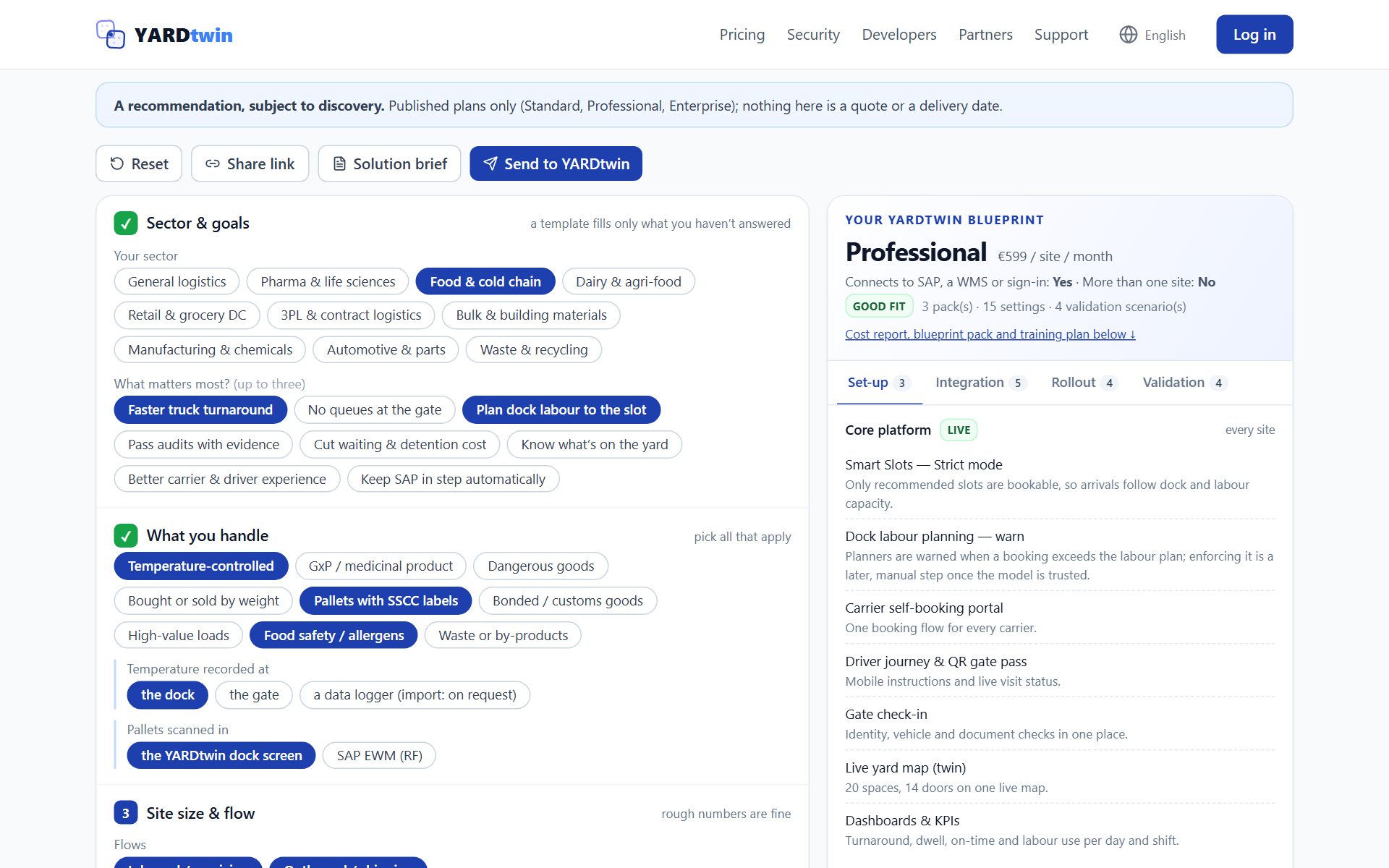
Siete preguntas
Selecciona el sector más cercano al tuyo y las respuestas se rellenan con un punto de partida razonable. Hay diez opciones, desde farmacia y alimentación hasta materiales a granel, automoción y residuos. Luego cambia lo que sea diferente en tu instalación.
- Sector y objetivos. Tu sector y hasta tres prioridades: rotaciones más rápidas, sin colas en la entrada, mano de obra en muelles planificada por franja horaria, auditorías superadas con evidencias, menos esperas y costes de inmovilización.
- Qué gestionas. Mercancías en temperatura controlada, productos medicinales, mercancías peligrosas, productos comprados o vendidos por peso, palés con etiqueta SSCC, mercancías en depósito aduanero, cargas de alto valor.
- Tamaño e intensidad de la instalación. Entradas y salidas, puertas de muelle, camiones por día y en la hora punta, espacios de patio, puertas de acceso, turnos, remolques en espera y si un camión transporta varias entregas.
- Personal en la instalación. Número de transportistas, quién reserva la franja horaria, los idiomas que hablan los conductores, inducción de seguridad, registro de visitantes y lista de evacuación.
- Cumplimiento normativo y control. GMP, GDP, BRCGS / IFS, ADR, aduanas, pesaje con validez legal, seguimiento digital de residuos en el Reino Unido y verificación de precintos en la expedición.
- Sistemas a conectar. SAP S/4HANA con o sin EWM, SAP ECC, otro WMS o ERP, o ninguno; y un TMS, cámaras ANPR, un indicador de báscula de pesaje, inicio de sesión con Microsoft o Google, alertas por Teams o Slack.
- Responsabilidad y despliegue. Quién lidera la gestión de citas y la ejecución en el patio, número de instalaciones, piloto o despliegue por oleadas, y cuándo quieres entrar en producción.
Qué muestra el plan
El plan aparece junto a las preguntas y se actualiza con cada respuesta. Tiene cuatro pestañas.
- Configuración. Los paquetes de funcionalidades que determinan tus respuestas, con las respuestas que los activaron y los parámetros que habilitan.
- Integración. Los mensajes entre YARDtwin y tus sistemas, cuáles están en tu alcance y qué gestiona cada parte.
- Despliegue. Las cuestiones a resolver en el descubrimiento, las métricas a medir antes de la puesta en marcha y los parámetros que se configuran manualmente.
- Validación. Los escenarios que demuestran que la configuración funciona, comenzando por el flujo principal: reserva, entrada por puerta, muelle, salida.
Qué cuesta y por qué
El plan se determina a partir de dos respuestas. Si conectas SAP u otro sistema, un TMS o el inicio de sesión con Microsoft o Google, el plan necesario es Professional, el que incluye los conectores, la API pública y el inicio de sesión único. Si gestionas más de una instalación bajo una misma cuenta, necesitas Enterprise. En caso contrario, Standard es suficiente.
El coste proviene de nuestra lista de precios publicada, por instalación al mes y al año, por lo que la página siempre muestra las cifras actuales. Standard incluye un límite de uso razonable de 1.000 movimientos de camión al mes: una referencia para la conversación, no un contador, y nada se limita ni se factura por movimiento. Enterprise se cotiza por instalación bajo contrato anual y se presupuesta por cuenta, por lo que en lugar de una cifra obtendrás un botón para solicitar un presupuesto.
Llévalo contigo
- El paquete del plan (PDF). Costes, configuración, plan de implementación, lista de verificación de disponibilidad, roles, protocolo de validación, aviso a transportistas, un briefing para tu partner SAP cuando SAP está en alcance y un plan de medición elaborado a partir de las métricas de tu sector.
- El plan de formación (PDF). Cada rol en la instalación, con sus módulos, ejercicios y las páginas del centro de ayuda redactadas para ese rol.
- Ambos por correo electrónico. Si prefieres recibirlos en tu bandeja de entrada o quieres reenviarlos.
- Un enlace para compartir y un resumen de una página. El enlace incluye tus respuestas, de modo que un compañero verá exactamente lo mismo que tú.
Para partners SAP
Abra la vista de socio SAP y el mismo configurador se abre en la pestaña de Integración: los puntos de sincronización con SAP, los mensajes que SAP envía a YARDtwin y los que YARDtwin devuelve, y qué lado gestiona las citas y la ejecución en el patio. El resumen se convierte en un documento de solución SAP + YARDtwin con el que el socio y el cliente pueden trabajar conjuntamente.
Dentro de YARDtwin: Configurador de sitio
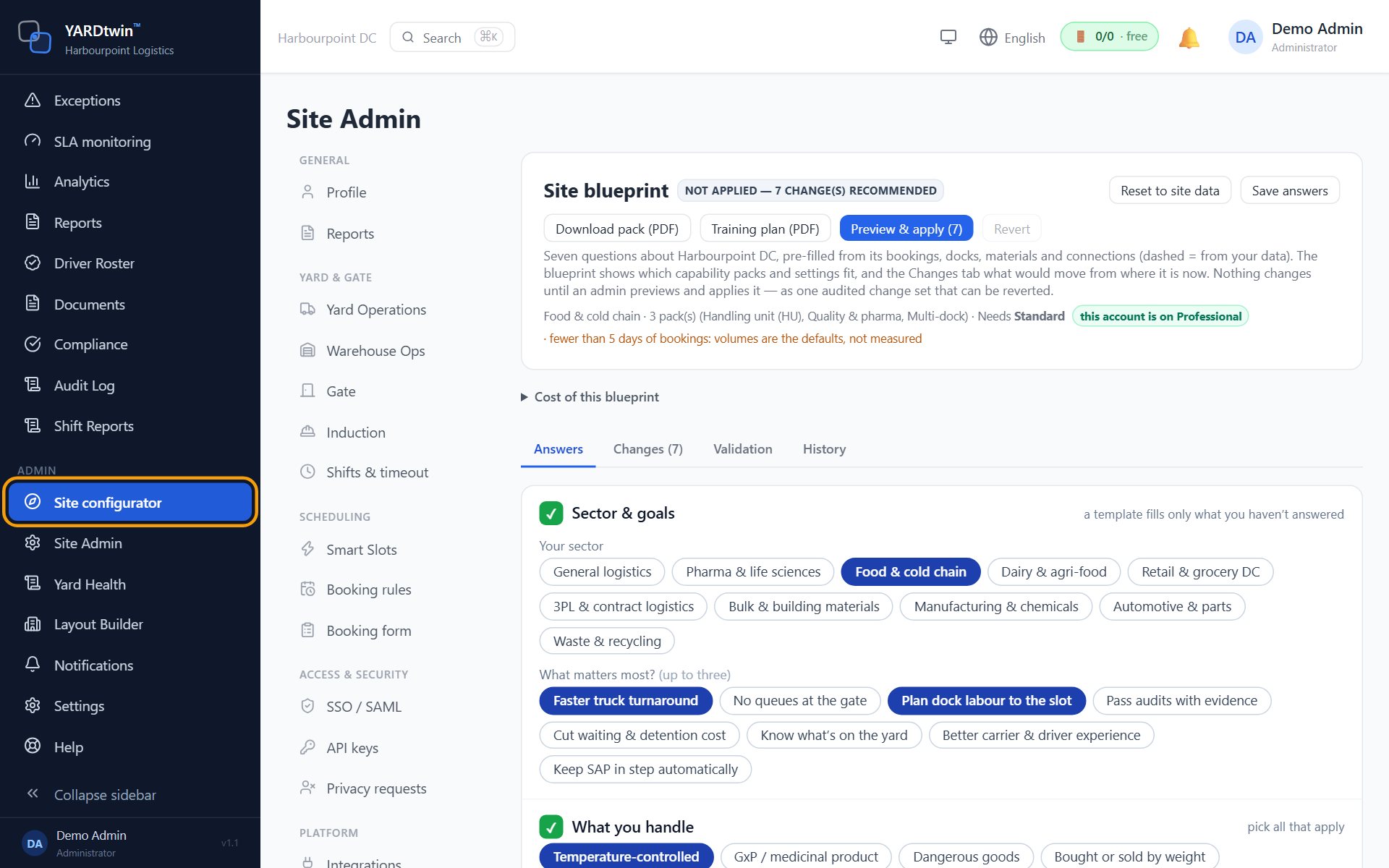
Los clientes disponen del mismo configurador dentro del producto como Configurador de sitio, el primer elemento del menú de Administración. La diferencia es que parte de su instalación en lugar de una página en blanco.
- Precargado desde su instalación. Las respuestas provienen de la propia configuración de la instalación, por lo que el plano compara lo que opera hoy con lo que recomienda.
- Cambios y aplicación. Una tabla muestra cada ajuste actual y el del plano. Vista previa y aplicar los activa como un conjunto de cambios auditado que puede revertirse; cualquier modificación realizada fuera del plano posteriormente queda marcada.
- Validación firmada. Los escenarios del plano aplicado se ejecutan como una lista de verificación, y cada uno se firma con una firma electrónica.
- Coste frente a su plan. La ficha de costes detalla lo que requiere el plano junto al plan contratado, y el capítulo completo figura en el paquete del plano.
- Espacio para su socio. Un socio implementador puede abrir el plano y validarlo, pero no puede aplicar ajustes.
Dónde encontrarlo
Dentro de YARDtwin hay tres formas de acceder. Los administradores pueden previsualizar y aplicar un plan; las cuentas de calidad y de socio implementador pueden abrirlo para revisarlo y validarlo, pero no aplicarlo.
- Administración → Configurador de sitio. En el menú lateral izquierdo, desplácese hasta el grupo Admin: es el primer elemento. Abre el plan del sitio en el que está trabajando.
- Administración del sitio → Plano del sitio. La misma página, como pestaña entre los demás ajustes del sitio.
- Ctrl + K. Abra la paleta de comandos y escriba las primeras letras de su nombre (⌘ K en Mac).
Para un recorrido más detallado de lo que puede personalizar sin necesidad de un desarrollador, consulte Personalice YARDtwin para su negocio; para poner una instalación en marcha rápidamente, consulte Configure su patio en un día.
Responda las siete preguntas para su propia instalación: gratuito, sin cuenta, y el paquete del plano es suyo para conservar. O inicie una prueba gratuita de 30 días y abra el Configurador de sitio con sus propios datos.