Sept questions, un blueprint : à quoi ressemblerait YARDtwin sur votre site
La plupart des conversations sur les logiciels de gestion de cour commencent par une démo d'un site qui n'est pas le vôtre. Vous regardez des camions que vous ne reconnaissez pas arriver à des quais qui ne sont pas les vôtres, et les vraies questions — quelles fonctionnalités votre site nécessite, ce qui doit se connecter à quoi, ce que cela coûtera — attendent une phase de découverte qui prend des semaines.
Le configurateur de solution renverse cette logique. Il pose sept courtes questions sur votre site et construit le blueprint au fil de vos réponses : les modules de fonctionnalités et paramètres adaptés, le fonctionnement de l'intégration, le déroulement du déploiement, la manière de prouver que cela fonctionne, et le coût. Il est gratuit, ne nécessite aucun compte, et rien n'est stocké à moins que vous ne demandiez les documents par e-mail.
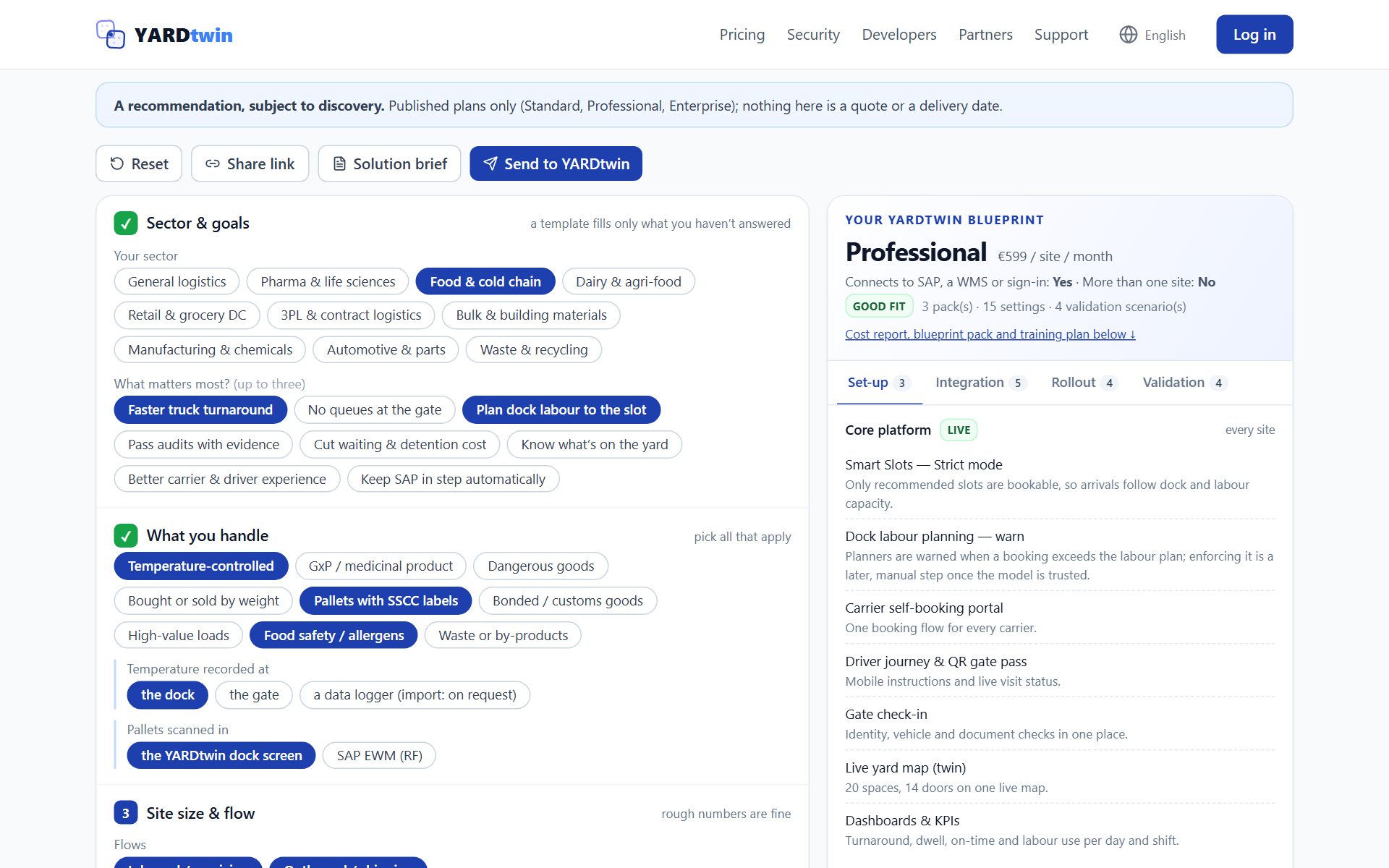
Sept questions
Choisissez le secteur le plus proche du vôtre et les réponses se remplissent avec un point de départ pertinent. Il y en a dix, de la pharmacie et l'agroalimentaire aux matériaux en vrac, à l'automobile et aux déchets. Modifiez ensuite ce qui est spécifique à votre site.
- Secteur & objectifs. Votre secteur, et jusqu'à trois priorités : réduction des délais de rotation, suppression des files d'attente à la porte, planification de la main-d'œuvre aux quais par créneau, passage des audits avec preuves à l'appui, réduction des temps d'attente et des coûts de détention.
- Ce que vous gérez. Marchandises sous température dirigée, produits médicamenteux, marchandises dangereuses, produits achetés ou vendus au poids, palettes étiquetées SSCC, marchandises sous douane, chargements à haute valeur.
- Taille du site & flux. Entrées et sorties, portes de quai, camions par jour et en heure de pointe, emplacements de cour, portiques, équipes, semi-remorques stationnées, et gestion des camions multi-livraisons.
- Personnel sur site. Nombre de transporteurs, qui réserve le créneau, les langues parlées par vos chauffeurs, induction sécurité, enregistrement des visiteurs et appel d'évacuation.
- Conformité & contrôle. GMP, GDP, BRCGS / IFS, ADR, douanes, pesage légal pour commerce, suivi numérique des déchets au Royaume-Uni et contrôle des scellés à l'expédition.
- Systèmes à connecter. SAP S/4HANA avec ou sans EWM, SAP ECC, un autre WMS ou ERP, ou aucun système ; ainsi qu'un TMS, des caméras ANPR, un indicateur de pont-bascule, une authentification Microsoft ou Google, des alertes Teams ou Slack.
- Gouvernance & déploiement. Qui pilote la prise de rendez-vous et l'exécution en cour, le nombre de sites, un pilote ou des vagues par site, et la date de mise en service souhaitée.
Ce que montre le blueprint
Le blueprint s'affiche à côté des questions et se met à jour à chaque réponse. Il comporte quatre onglets.
- Configuration. Les modules de fonctionnalités que vos réponses appellent, chacun avec les réponses qui l'ont déclenché et les paramètres qu'ils activent.
- Intégration. Les échanges entre YARDtwin et vos systèmes, ceux qui relèvent de votre périmètre, et ce que chaque partie prend en charge.
- Déploiement. Les points à clarifier en phase de découverte, les indicateurs à mesurer avant la mise en service, et les paramètres à configurer manuellement.
- Validation. Les scénarios qui prouvent que la configuration fonctionne, en commençant par le parcours de base : réservation, entrée au portique, quai, départ.
Le coût, et pourquoi
Le plan découle de deux réponses. Si vous connectez SAP ou un autre système, un TMS ou une authentification Microsoft ou Google, le blueprint requiert Professional, le plan qui inclut les connecteurs, l'API publique et l'authentification unique. Si vous gérez plusieurs sites sous un même compte, il faut Enterprise. Sinon, Standard suffit.
Le coût est calculé à partir de notre grille tarifaire publiée, par site et par mois ou par an, de sorte que la page affiche toujours les chiffres actuels. Standard inclut une limite d'usage raisonnable de 1 000 mouvements de camions par mois : un seuil pour la discussion, pas un compteur — rien n'est bridé ni facturé au mouvement. Enterprise est tarifé par site dans le cadre d'un contrat annuel et devisé par compte ; à la place d'un montant, vous obtenez un bouton pour demander un devis.
Emportez-le avec vous
- Le pack blueprint (PDF). Coût, configuration, plan de mise en œuvre, checklist de disponibilité, rôles, protocole de validation, notice transporteur, cahier des charges pour votre partenaire SAP si SAP est dans le périmètre, et plan de mesure construit à partir des indicateurs de votre secteur.
- Le plan de formation (PDF). Chaque rôle sur le site, avec ses modules, exercices et les pages du centre d'aide rédigées pour ce rôle.
- Les deux par e-mail. Si vous préférez les recevoir dans votre boîte de réception, ou souhaitez les transmettre.
- Un lien de partage et une fiche synthétique. Le lien conserve vos réponses, afin qu'un collègue retrouve exactement ce que vous avez vu.
Pour les partenaires SAP
Ouvrez la vue partenaire SAP et le même configurateur démarre sur l'onglet Intégration : les points de synchronisation SAP, les messages que SAP envoie à YARDtwin et ceux que YARDtwin renvoie, ainsi que le côté qui pilote les rendez-vous et l'exécution en cour. Le brief devient un cahier des charges SAP + YARDtwin que le partenaire et le client peuvent utiliser ensemble.
Dans YARDtwin : Configurateur de site
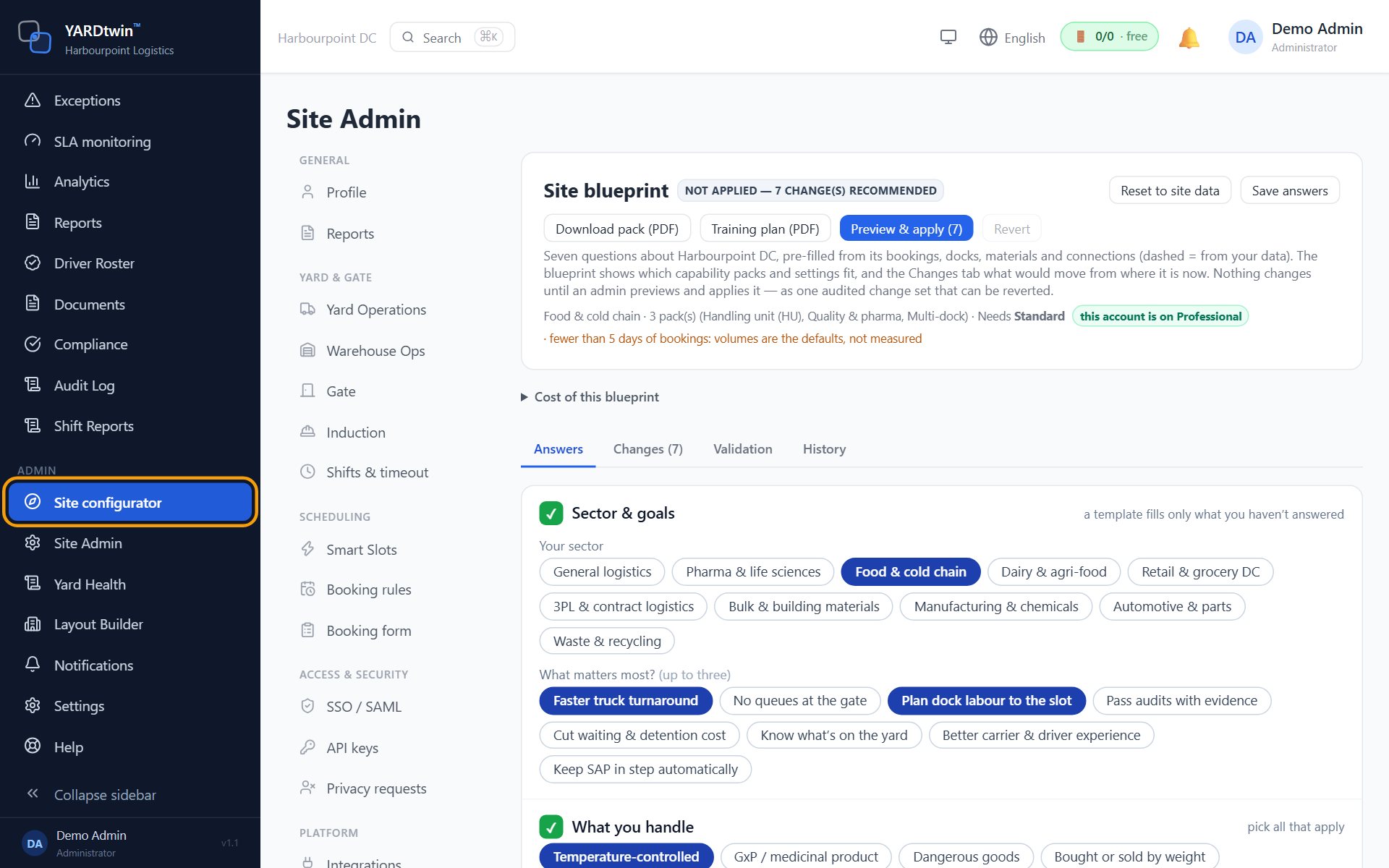
Les clients retrouvent le même configurateur dans le produit sous le nom Configurateur de site, premier élément du menu Admin. La différence est qu'il part de votre site plutôt que d'une page vierge.
- Pré-rempli depuis votre site. Les réponses proviennent des paramètres du site, de sorte que le plan compare ce que vous exploitez aujourd'hui avec ce qu'il recommande.
- Modifications, puis application. Un tableau affiche chaque paramètre actuel et celui du plan. Aperçu & appliquer les active en un seul ensemble de modifications audité, réversible, et tout changement effectué en dehors du plan par la suite est signalé.
- Validation, signée. Les scénarios du plan appliqué s'exécutent sous forme de liste de contrôle, et chacun est signé par une signature électronique.
- Coût par rapport à votre abonnement. La fiche de coût indique ce que le plan nécessite en regard de l'abonnement du compte, et le chapitre complet figure dans le pack de plan.
- Place pour votre partenaire. Un partenaire d'implémentation peut ouvrir le plan et le valider, mais ne peut pas appliquer les paramètres.
Où le trouver
Dans YARDtwin, trois accès sont disponibles. Les administrateurs peuvent prévisualiser et appliquer un blueprint ; les comptes qualité et partenaire d'implémentation peuvent l'ouvrir pour le consulter et le valider, mais pas l'appliquer.
- Administration → Configurateur de site. Dans le menu de gauche, faites défiler jusqu'au groupe Admin : c'est le premier élément. Il ouvre le blueprint du site sur lequel vous travaillez.
- Admin du site → Blueprint du site. La même page, sous forme d'onglet parmi les autres paramètres du site.
- Ctrl + K. Ouvrez la palette de commandes et tapez les premières lettres de son nom (⌘ K sur Mac).
Pour une visite approfondie de ce que vous pouvez personnaliser sans développeur, consultez Personnaliser YARDtwin pour votre activité ; pour déployer un site rapidement, consultez Mettre en place votre cour en un jour.
Répondez aux sept questions pour votre propre site : gratuit, sans compte, et le pack de plan vous appartient. Ou démarrez un essai gratuit de 30 jours et ouvrez le Configurateur de site sur vos propres données.